OFFICE 365
Office 365 es una solución completa que ofrece a los usuarios la capacidad de trabajar en cualquier momento y desde cualquier lugar, comunicarse por videoconferencia con cualquier persona, compartir su trabajo en tiempo real y con total seguridad.

INICIAR SESION
- Vaya a Office.com y, en la esquina superior derecha, seleccione iniciar sesión.
- Escriba el nombre y la contraseña de su cuenta profesional de Microsoft.
- Ver video
ONE DRIVE
- Obtenga acceso y edite sus archivos desde todos los dispositivos.
- Comparta dentro o fuera de su organización.
- Trabaje de manera conjunta en documentos de Office en tiempo real.
- Encuentra rápidamente los archivos que te importan.
- Mantenga los archivos protegidos y copiados.

Por políticas de seguridad todos los usuarios deben almacenar su información en esta herramienta.
- Al tener sus archivos en OneDrive, podrá compartirlos con otros usuarios, controlar quién puede verlos o modificarlos, o incluso trabajar en colaboración al mismo tiempo.
- Compartir archivos
- Guardar archivos
- Seguridad
ONE NOTE
- OneNote es su propio bloc de notas digital
- Si tiene un millón de ideas, de tareas pendientes o de cosas que recordar, OneNote es la aplicación perfecta para tenerlo todo bajo control.
- Escribir notas o grabar audio en su portátil.
- Dibujar o escribir ideas en su tableta.
- Agregar una imagen desde su teléfono.
- Encontrar notas al momento.
- Mover notas por la página como quiera.
Microsoft TEAMS
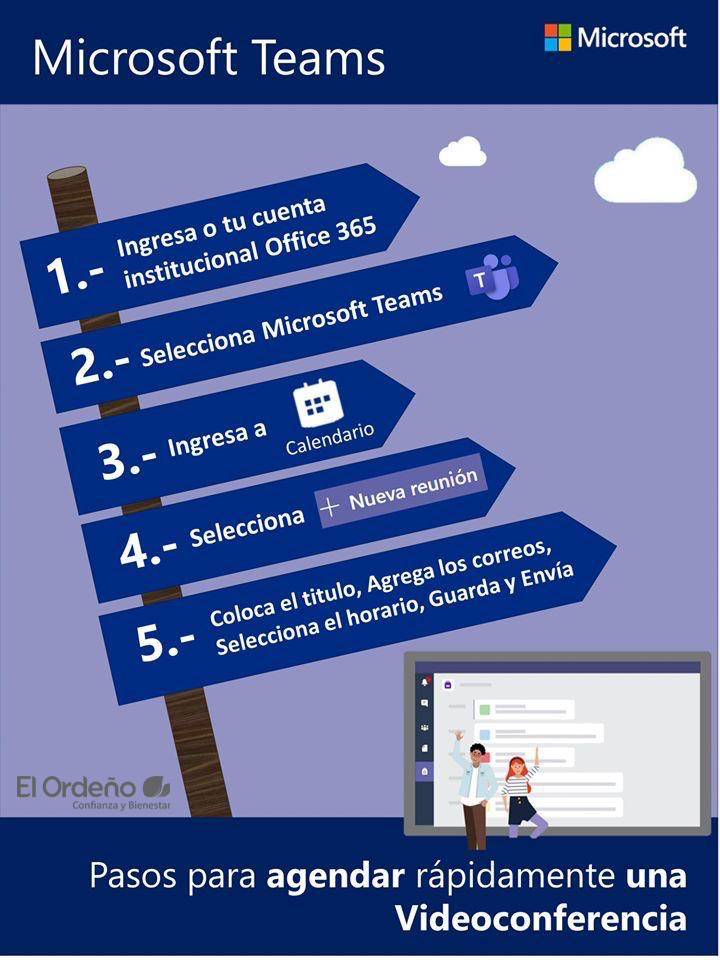
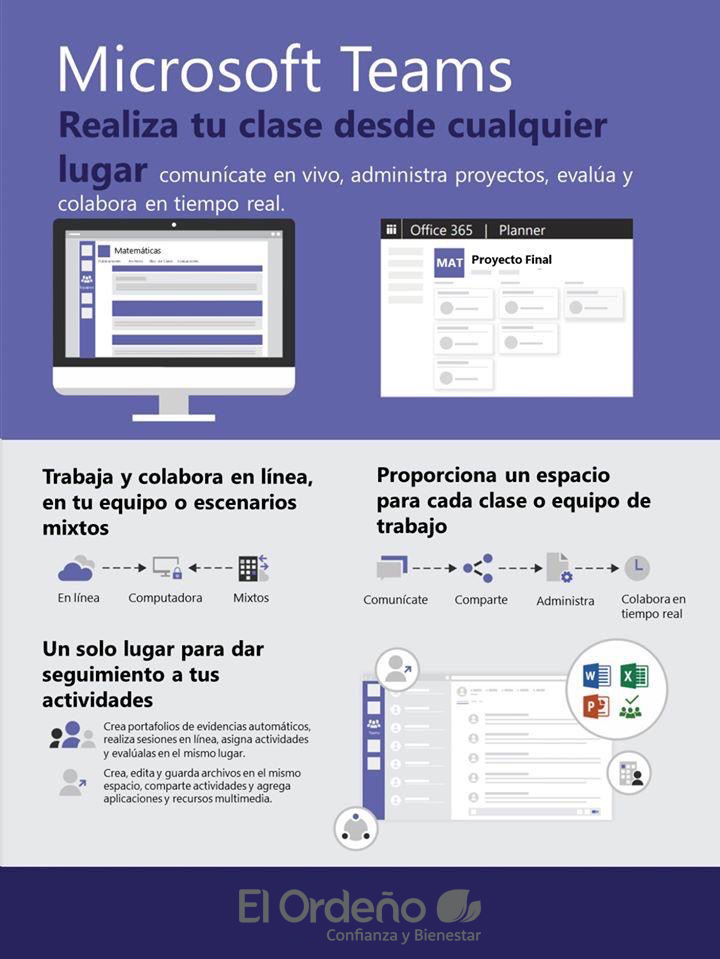
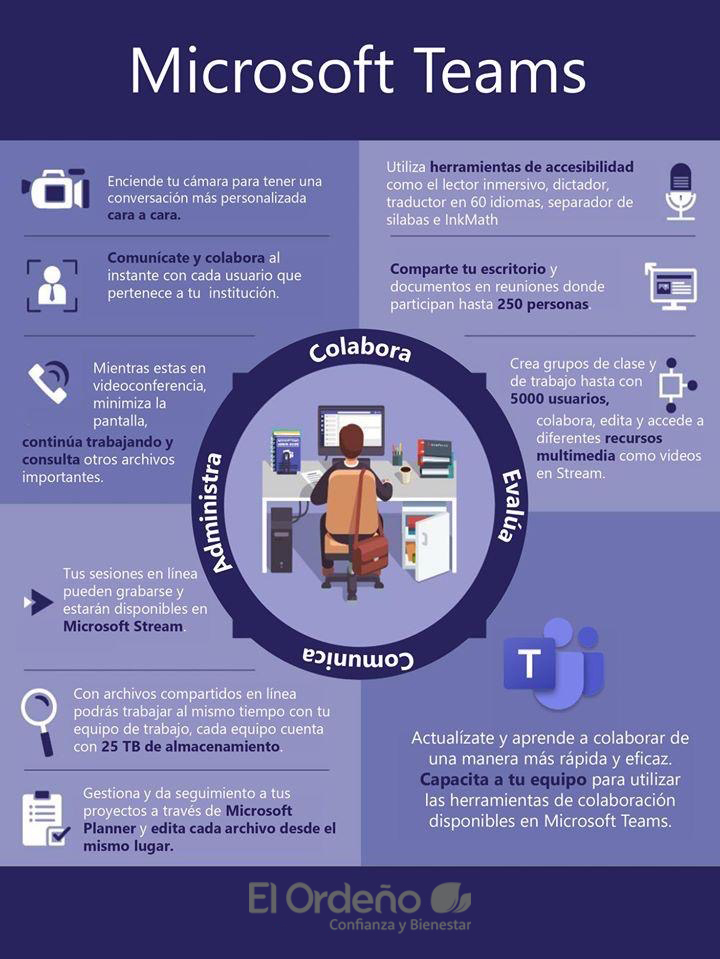
- Microsoft Teams es una aplicación de colaboración con la que su equipo podrá organizarse y mantener conversaciones, todo en un único lugar.
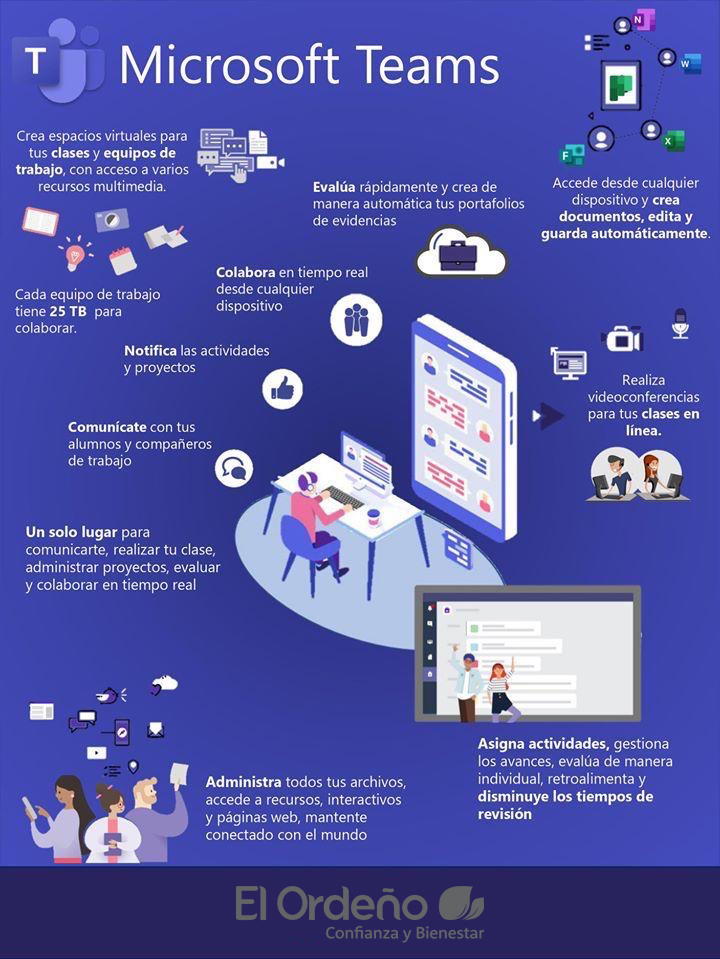
- Equipos: busque los canales de los que quiere formar parte o cree uno. Dentro de los canales, puede organizar reuniones, mantener conversaciones y compartir archivos
- Reuniones: compruebe que tiene todo listo para el día o la semana. O bien, programe una reunión. Este calendario se sincroniza con el de Outlook.
- Llamadas: en algunos casos, si su organización lo ha configurado, puede llamar a quien desee desde Teams, incluso si esa persona no lo está usando.
- Actividad: póngase al día con todos los mensajes no leídos, las @menciones, las respuestas y otras muchas cosas que tenga pendiente
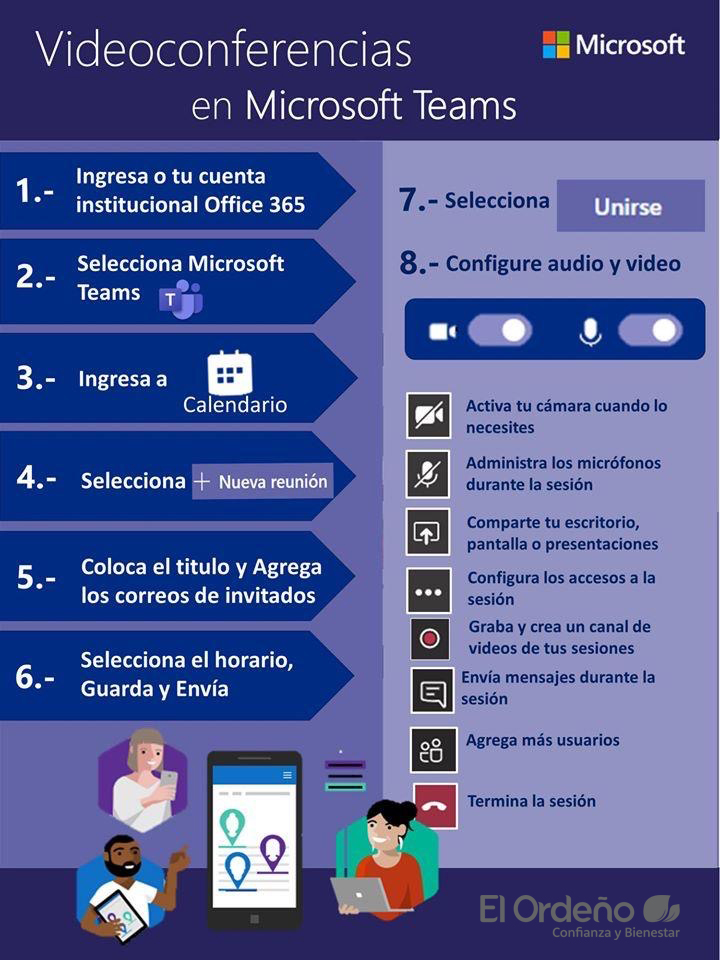
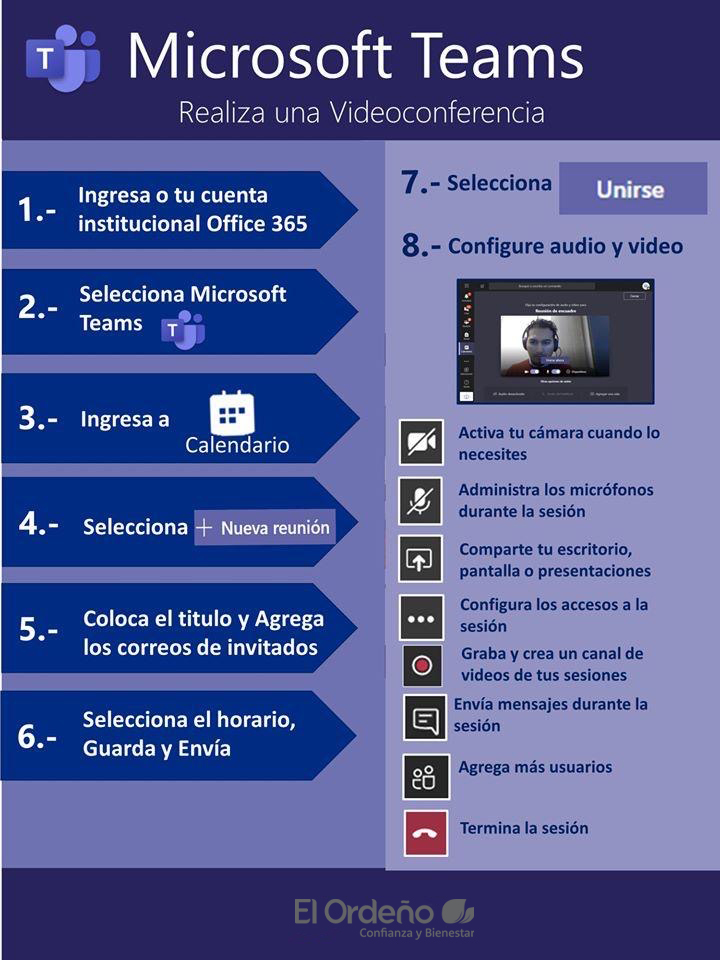
- Teams se compone de dos tipos de canales: estándar (disponible y visible para todos) y privado (conversaciones privadas centradas con un público específico). Cada canal se basa en un tema como "Eventos de equipo", el nombre de un departamento, o solo por diversión. Los canales son los lugares donde se organizan reuniones, se mantienen conversaciones y se trabaja colaborativamente en archivos
EVENTOS EN VIVO
- Los eventos de Teams en directo son una extensión de las reuniones de Teams, que permiten producir eventos para grandes audiencias en línea con más control sobre el vídeo, las interacciones de los asistentes y la creación de informes.
- Los eventos se deben coordinar con el departamento de TI.
-